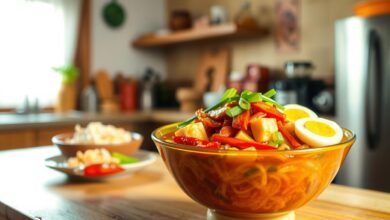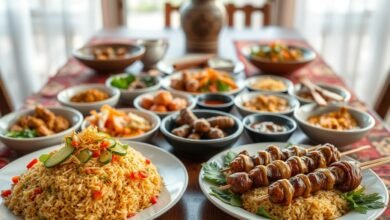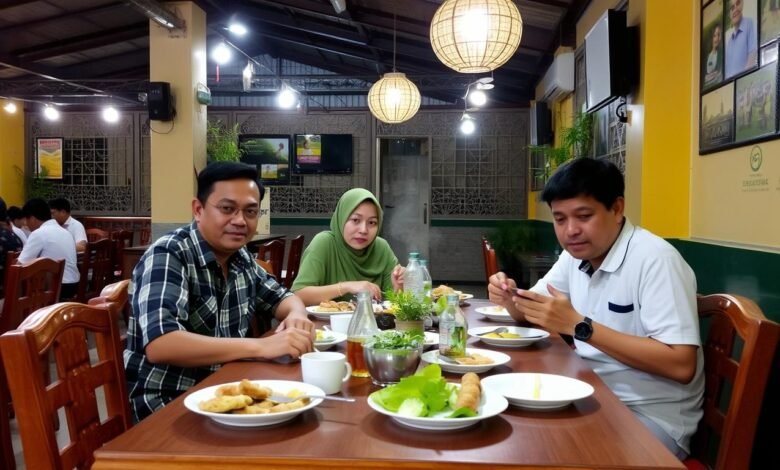
Mencari tempat santap yang cocok untuk semua anggota keluarga seringkali menjadi tantangan tersendiri. Acara makan bersama seharusnya jadi momen menyenangkan untuk mempererat hubungan.
Idealnya, sebuah restoran keluarga tidak hanya menyajikan makanan lezat. Suasana yang nyaman dan fasilitas pendukung untuk anak-anak juga sangat penting.
Artikel ini hadir sebagai panduan praktis bagi Anda. Kami akan mengulas berbagai rekomendasi makan di beberapa kota yang memenuhi kriteria tersebut.
Anda akan menemukan pilihan tempat dengan konsep unik, mulai dari nuansa alam hingga yang memiliki area bermain. Setiap ulasan dilengkapi info hidangan andalan dan tips memilih menu yang ramah kantong.
Poin Penting
- Momen makan bersama adalah bentuk quality time yang mempererat hubungan antar anggota keluarga.
- Restoran ideal untuk keluarga menawarkan kombinasi makanan enak, suasana nyaman, dan fasilitas ramah anak.
- Panduan ini fokus pada tempat-tempat dengan variasi menu favorit untuk semua usia dan budget terjangkau.
- Anda akan mendapatkan rekomendasi berdasarkan konsep unik, seperti nuansa alam atau tempat dengan playground.
- Setiap rekomendasi dilengkapi informasi detail lokasi, hidangan andalan, dan fasilitas pendukung.
- Tersedia tips praktis untuk memilih paket atau sistem saji yang memberikan nilai terbaik.
- Tujuannya adalah membantu menciptakan pengalaman bersantap yang berkesan dan menyenangkan bagi semua.
Mengapa Memilih Tempat Makan yang Ramah Keluarga?
Nilai sebuah tempat santap bagi orang tua dan anak-anak ternyata jauh melampaui sekadar daftar hidangan. Memilih lokasi yang tepat berarti mengutamakan kenyamanan dan keamanan semua anggota.
Ini menjadi fondasi untuk menciptakan momen berkualitas yang dinanti-nantikan. Sebaliknya, tempat yang tidak siap menerima tamu beragam usia justru bisa memicu stres.
Kriteria Restoran Ideal untuk Quality Time Bersama Keluarga
Sebuah restoran keluarga ideal menawarkan paket lengkap. Suasana tenang dan lapang menjadi prioritas utama.
Area duduk yang luas memungkinkan anak-anak bergerak dengan aman. Pelayan yang sabar dan responsif juga sangat membantu.
Fasilitas pendukung tak kalah penting. Toilet bersih, mushola, dan tempat parkir yang memadai sangat mempengaruhi kepuasan.
Dari sisi menu, variasi pilihan untuk semua usia adalah kunci. Harus ada makanan yang disukai si kecil dan masakan khas untuk orang dewasa.
Semua itu ditawarkan dengan harga yang masuk akal. Ini membuat acara makan bersama bisa dilakukan lebih sering.
Berikut perbandingan mendasar antara tempat makan biasa dan yang dirancang untuk keluarga:
| Aspek | Restoran Biasa | Restoran Ramah Keluarga |
|---|---|---|
| Suasana & Area | Sering ramai dan padat, kursi berdekatan. | Lebih lapang, tenang, dengan ruang gerak aman untuk anak. |
| Pelayanan | Fokus pada kecepatan penyajian. | Lebih sabar, ramah anak, dan membantu kebutuhan khusus. |
| Fasilitas | Standar, mungkin terbatas. | Toilet bersih, mushola, area parkir luas, kadang ada playground. |
| Variasi Menu | Fokus pada target pasar tertentu. | Pilihan luas, dari makanan ringan anak hingga hidangan lokal lengkap. |
| Konsep & Lokasi | Beragam, sering di pusat keramaian. | Sering mengutamakan nuansa alam atau budaya, lokasi strategis dan mudah diakses. |
Manfaat Wisata Kuliner untuk Keharmonisan Keluarga
Aktivitas bersantap bersama bukan cuma soal mengisi perut. Ini adalah sarana edukasi budaya yang menyenangkan bagi buah hati.
Anak-anak belajar mengenal cita rasa baru dan tradisi suatu daerah. Mereka juga melatih kesabaran menunggu pesanan dan kebersamaan di meja makan.
Momen ini menjadi kesempatan emas untuk obrolan hangat. Tanpa gangguan gadget, interaksi antar anggota menjadi lebih erat.
Pengalaman di tempat dengan konsep unik meninggalkan kesan mendalam. Nuansa pedesaan atau arsitektur tradisional bisa jadi cerita seru yang diingat lama.
Memilih lokasi yang mudah dijangkau mengurangi kelelahan selama perjalanan. Kenyamanan ini membuat seluruh acara terasa lebih ringan dan menyenangkan.
Intinya, restoran keluarga yang baik memahami tamunya sebagai satu kesatuan. Mereka memenuhi kebutuhan mulai dari lidah hingga hati, menciptakan kenangan indah untuk semua.
Rekomendasi Restoran Keluarga dengan Konsep Alam dan Nuansa Pedesaan
Untuk mereka yang ingin melarikan diri dari keramaian kota, beberapa tempat makan menghadirkan suasana pedesaan yang menenangkan. Udara segar dan pemandangan hijau menjadi pendamping sempurna untuk acara makan keluarga.
Tempat-tempat ini tidak hanya menyajikan makanan lezat. Mereka menawarkan pengalaman bersantap yang berbeda dan menyegarkan bagi semua anggota.
Ledok Sambi (Jogja): Keteduhan Rindang dan Kolam yang Menenangkan
Terletak di kawasan Sleman, restoran keluarga ini menawarkan keteduhan alami. Anda akan dinaungi oleh pohon-pohon rindang dan tanaman hias yang asri.
Gemercik air dari kolam kecil menambah kesan tenang. Desain bangunan kayu khas Jawa melengkapi nuansa tradisional yang hangat.
Si kecil tidak akan bosan karena tersedia playground yang aman. Fasilitas parkir yang luas juga memudahkan kunjungan.
Untuk menu andalan, cobalah Nasi Goreng Ledok atau Sate Ayam. Pengalaman bersantap di sini terasa seperti sedang berlibur singkat di udara sejuk.
Mang Engking Solo: Santap di Saung Diatas Kolam Ikan
Restoran ini memberikan sensasi unik: makan di saung yang menjorok di atas kolam ikan. Pemandangan hamparan sawah menambah kedamaian.
Konsep ini sangat cocok untuk makan keluarga yang santai. Orang tua bisa menikmati hidangan dengan tenang sambil mengawasi buah hati.
Fasilitasnya lengkap, termasuk playground gratis untuk anak-anak. Tersedia juga area parkir, musala, dan toilet yang bersih.
Menu utamanya adalah Gurame Saus Kuning Telur Asin. Berbagai masakan Sunda lainnya juga tersedia dan cocok untuk semua selera.
Omah Cabe Resto (Tangerang Selatan): Lesehan di Tengah Pepohonan Hijau
Ingin sensasi lesehan yang autentik? Tempat ini menghadirkan saung-saung makan dikelilingi pepohonan hijau. Kolam ikan kecil mempercantik area outdoor.
Restoran keluarga ini buka dari siang hingga malam hari. Anda bisa memilih duduk di area indoor atau menikmati angin sepoi-sepoi di luar.
Fasilitas playground tersedia untuk membuat anak-anak betah. Salah menu andalan yang wajib dicoba adalah Bebek Bledos yang pedas menggoda.
Pilihan lain adalah Ikan Patin Serani dengan kuah asam-pedas. Yang menarik, harganya sangat terjangkau, mulai dari Rp23 ribu untuk porsi yang memuaskan.
Kayu Menjangan (Tangerang Selatan): Taman Luas dan Kebun Binatang Mini
Lebih dari sekadar tempat makan, restoran ini menawarkan petualangan kecil. Konsep utamanya adalah indoor garden dengan tanaman hias yang estetik.
Area outdoor-nya sangat luas, dilengkapi kolam renang dan taman. Fasilitas unggulannya adalah kebun binatang mini berisi rusa dan burung.
Fasilitas ini sangat disukai anak-anak dan membuat mereka antusias. Jadi, restoran menawarkan pengalaman lengkap dalam satu lokasi.
Untuk santapannya, Crispy Duck Sambal Matah adalah makanan khas yang populer. Harganya ramah kantong, mulai dari Rp30 ribuan.
Keempat rekomendasi di atas memiliki kesamaan: area yang lapang dan suasana nyaman. Menu yang ditawarkan adalah masakan Indonesia dengan cita rasa kuat.
Dari pilihan seafood hingga daging, semua lidah bisa terpuaskan. Fasilitas pendukung seperti playground dan toilet bersih menjadi nilai tambah penting.
Mereka membuktikan bahwa konsep alam bisa menciptakan pengalaman bersantap yang berkesan dan menyenangkan untuk semua.
Wisata Kuliner Keluarga dengan Menu Lengkap dan Harga Bersahabat Bernuansa Budaya
Bosan dengan konsep biasa? Beberapa tempat makan berikut menghadirkan pengalaman bersantap yang sarat dengan nilai budaya dan sejarah.
Momen makan keluarga jadi lebih bermakna ketika disertai cerita dan atmosfer autentik. Anak-anak pun belajar secara langsung tentang warisan Nusantara.
The House of Raminten (Jogja): Pengalaman Kuliner dan Budaya Jawa yang Autentik
Berlokasi di Jl. FM Noto 7, Kota Baru, restoran keluarga ini adalah ikon. Ia menawarkan suasana tradisional Jawa yang sangat kental.
Dokar dan ornamen klasik langsung menyambut Anda. Alunan musik gamelan menciptakan suasana yang hangat dan edukatif untuk anak-anak.
Ruangannya luas, cocok untuk keluarga besar. Pelayanannya juga sangat ramah.
Untuk menu andalan, cobalah nasi kucing atau gudeg khas Jogja. Jangan lewatkan Wedang Uwuh sebagai penghangat.
Yang menarik, harganya tetap terjangkau. Tempat ini buka dari pukul 09.00 hingga 24.00.
Bale Raos (Jogja): Menikmati Hidangan Khas Keraton di Ambience yang Elegan
Restoran ini berada di lokasi spesial: Jl. Magangan Kulon No.1, di jantung kawasan Keraton.
Arsitektur Jawa yang elegan langsung memukau. Anda bisa memilih duduk di area indoor yang klasik atau area outdoor dengan taman asri.
Suasana nyaman dan tenang sangat cocok untuk acara spesial. Staf sangat perhatian dan tersedia menu spesial untuk si kecil.
Hidangan utamanya adalah warisan keraton, seperti Gudeg dan Ayam Penyet spesial. Rasakan cita rasa yang dulu disukai Sultan.
Bale Raos buka setiap hari dari pukul 10.00 sampai 22.00.
Omah Dhuwur Restaurant (Jogja): Sentuhan Arsitektur Jawa yang Elegan dan Nyaman
Di Jl. Mondorakan No.252, Kotagede, berdiri restoran keluarga dengan bangunan yang memesona. Desainnya elegan dengan sentuhan kayu khas Jawa.
Area outdoor-nya dikelilingi pepohonan hijau yang rindang. Suasananya seperti di rumah sendiri yang hangat.
Fasilitasnya lengkap untuk keluarga. Ada area bermain kecil untuk anak-anak dan parkir yang luas.
Makanan yang wajib dicoba adalah Nasi Goreng Kampung dan Ayam Penyet. Harganya ramah kantong dan porsinya memuaskan.
Anda bisa berkunjung dari pukul 10.00 hingga 22.00.
Surgana Rasa (Tangerang Selatan): Kemewahan Alami dengan Cita Rasa Nusantara
Buktikan bahwa nuansa budaya bisa terasa mewah dan modern. Restoran di Jl. Raya Rawa Buntu No.18, Serpong ini restoran menawarkan konsep unik.
Material bambu dan kayu mendominasi, dikelilingi kolam ikan dan air terjun kecil. Atmosfernya mirip resort ala Bali.
Menunya adalah petualangan rasa Nusantara. Anda bisa menjajal masakan dari Padang, Kalimantan, Sunda, hingga Jawa dalam satu lokasi.
Salah satu pilihan terbaik adalah Ayam Bekakak Bakar. Tutup makan Anda dengan dessert Auravi (surabi saus kinca).
Surgana Rasa beroperasi dari jam 10.00 sampai 22.00.
Keunikan tempat-tempat ini adalah nilai edukasinya. Mereka menjual cerita dan atmosfer yang memikat hati.
Hidangan autentik disajikan dengan cita rasa asli. Porsinya juga pas untuk dinikmati bersama keluarga.
Meski pengalaman yang ditawarkan premium, nilai yang didapat sangat besar. Ini adalah rekomendasi untuk wisata kuliner yang berkesan di kota Jogja dan Tangerang.
| Nama Restoran | Lokasi & Konsep Unggulan | Menu Andalan | Fasilitas Ramah Anak |
|---|---|---|---|
| The House of Raminten | Jogja. Konsep tradisional Jawa lengkap dengan dokar dan gamelan. | Nasi Kucing, Gudeg, Wedang Uwuh. | Ruang luas, musik tradisional edukatif, pelayanan ramah. |
| Bale Raos | Jogja (dekat Keraton). Arsitektur Jawa elegan dengan taman asri. | Gudeg Keraton, Ayam Penyet Sultan. | Area terbuka aman, staf perhatian, ada menu spesial anak. |
| Omah Dhuwur Restaurant | Jogja (Kotagede). Sentuhan arsitektur Jawa elegan di tengah pepohonan. | Nasi Goreng Kampung, Ayam Penyet. | Area bermain kecil, staf perhatian, parkir luas. |
| Surgana Rasa | Tangerang Selatan. Kemewahan alami ala Bali dengan kolam dan air terjun. | Ayam Bekakak Bakar, Aneka Masakan Nusantara. | Suasana alam yang menenangkan, area luas untuk bereksplorasi. |
Tempat Makan dengan Fasilitas Playground, Bikin Anak Happy, Orang Tua Tenang
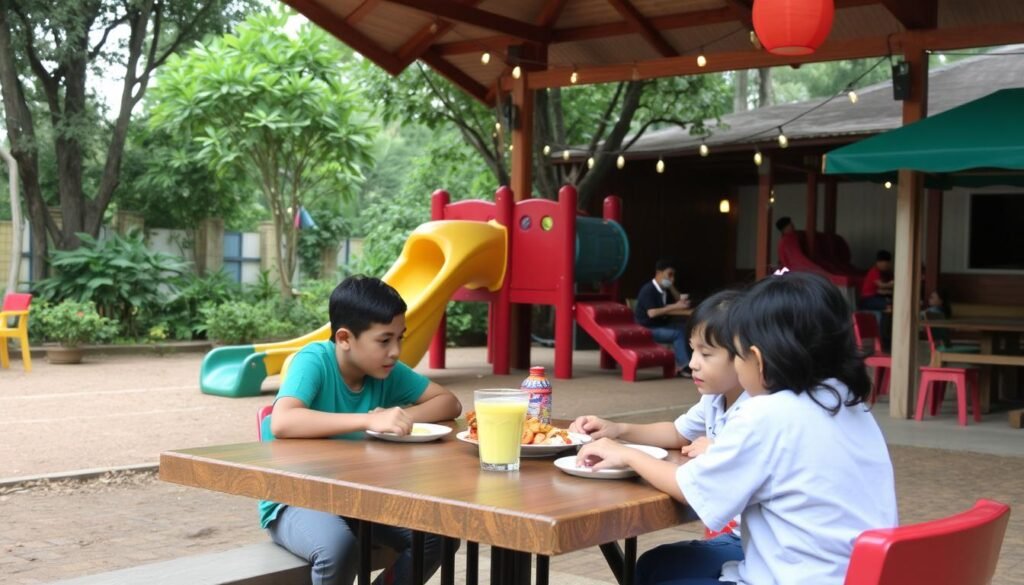
Bagi orang tua, menemukan lokasi santap yang bisa membuat anak-anak betah adalah prioritas utama. Keberadaan playground menjadi solusi cerdas untuk momen makan keluarga yang lancar.
Anak-anak bisa bermain dengan aman sambil menunggu pesanan. Orang tua pun bisa bersantai dan mengobrol dengan tenang.
Bagian ini mengulas rekomendasi tempat makan yang memahami kebutuhan ini. Setiap restoran keluarga di bawah ini menawarkan area bermain berkualitas.
Joglo Pari Sewu (Jogja): Area Bermain Aman di Tengah Konsep Joglo
Restoran keluarga ini terletak di Bromonilan, Purwomartani, Kalasan, Sleman. Konsep utamanya memadukan arsitektur joglo tradisional dengan sentuhan modern.
Anda bisa menikmati area outdoor yang dekat dengan sungai. Suasananya tenang dan nyaman, didukung parkir yang luas.
Fasilitas playground yang aman menjadi daya tarik utama. Orang tua dapat mengawasi si kecil bermain dari meja makan.
Untuk menu andalan, cobalah Ayam Penyet atau Nasi Goreng Kampung. Tempat ini buka dari pukul 09.00 hingga 17.00 setiap hari.
Kampung Kecil Solo: Playground di Tengah Suasana Kampung yang Estetik
Kunjungi lokasinya di Jl. Wolter Monginsidi No.14, Tegalrejo, Jebres, Solo. Restoran ini menawarkan suasana estetik dengan saung-saung bambu.
Areanya dikelilingi kolam dan taman yang asri. Playground terintegrasi sempurna dengan konsep kampung ini.
Anak-anak bisa bermain di antara saung dan kolam. Pengalaman bermain mereka terasa lebih alami dan menyenangkan.
Menunya beragam, menampilkan olahan gurame, ayam, udang, dan sayur. Tersedia juga paket khusus untuk keluarga besar.
Bening Resto & Chill (Tangerang Selatan): Tempat Nongkrong Estetik yang Ramah Anak
Restoran ini membuktikan bahwa tempat nongkrong modern bisa ramah anak. Datanglah ke Jl. AMD No. 24A, Pondok Aren.
Suasananya aesthetical pleasing dengan kursi warna-warni. Areanya super luas, cocok untuk acara keluarga besar atau gathering.
Fasilitas lengkap meliputi playground, musholla bersih, dan parkir luas. Jam operasionalnya panjang, dari pukul 07:00 sampai 22:00.
Salah menu yang populer adalah Grill Lamb Shank dan Tuna Curry. Jangan lupa tutup makan dengan dessert seperti Nougat Cake.
Memilih restoran keluarga dengan playground adalah investasi ketenangan. Anak-anak senang bereksplorasi di area yang aman.
Orang tua bisa fokus menikmati hidangan dan percakapan. Menu yang ditawarkan juga dirancang untuk memenuhi selera semua usia.
Dari masakan Indonesia hingga western, pilihannya lengkap. Pengalaman makan keluarga pun menjadi aktivitas yang selalu dinanti.
Rekomendasi Restoran Konsep Unik untuk Pengalaman Kuliner Keluarga yang Berbeda
Bagaimana jika waktu makan bisa sekaligus menjadi petualangan kecil yang seru? Bagian ini menghadirkan rekomendasi tempat dengan ide yang benar-benar istimewa.
Setiap restoran di sini menawarkan lebih dari sekadar daftar hidangan. Mereka merancang pengalaman lengkap yang melibatkan semua indra dan menciptakan cerita.
Konsep unik ini dirancang untuk memberikan kejutan menyenangkan bagi seluruh anggota. Dari latar belakang sejarah hingga tradisi interaktif, pilihannya sangat beragam.
Abhayagiri – Venue and Dining (Jogja): Makan dengan Pemandangan Candi Ratu Boko
Bayangkan menyantap makanan lezat dengan pemandangan langsung ke Candi Ratu Boko. Restoran keluarga ini terletak di Heritage Resort, Sumberwatu, Sambirejo, Prambanan.
Lokasinya di kawasan bersejarah tersebut menciptakan suasana yang tenang dan megah. Udara segar pegunungan menambah kenyamanan bersantap.
Areanya sangat luas dan aman untuk anak-anak bereksplorasi. Orang tua bisa tenang menikmati pemandangan sambil mengawasi si kecil.
Menu yang disajikan beragam, dari masakan tradisional Indonesia hingga internasional. Anda bisa memilih pasta, ayam goreng, atau pancake untuk si kecil.
Keunggulan utama adalah perpaduan antara santapan lezat dan wisata sejarah. Ini adalah pengalaman yang sulit dilupakan.
Warung Kopi Klotok (Jogja): Nostalgia di Warung Kopi Tradisional yang Asri
Untuk suasana yang lebih santai dan sederhana, kunjungi tempat ini di Jalan Kaliurang. Ia buka dari pukul 07.00 hingga 22.00.
Restoran ini membawa Anda kembali ke nuansa warung kopi tradisional di pedesaan. Dapur terbuka menjadi daya tarik tersendiri.
Anak-anak bisa melihat langsung proses memasak yang transparan. Area pedesaan di sekitarnya juga aman untuk mereka bermain.
Hidangan yang disajikan adalah makanan rumahan dengan cita rasa lezat. Yang menarik, harganya sangat terjangkau untuk semua kalangan.
Gambar di atas mengilustrasikan betapa konsep unik bisa menciptakan pengalaman bersantap yang berbeda dan menyenangkan.
Hey Beach (Tangerang Selatan): Sensasi Beach Club ala Bali untuk Keluarga
Ingin merasakan liburan pantai tanpa harus keluar kota? Datanglah ke restoran ini di Jl. Jalur Sutera, Serpong Utara.
Operasionalnya dari pukul 10:00 hingga 23:00. Konsepnya adalah beach club ala Bali dengan hamparan pasir putih dan pohon kelapa.
Material kayu dan bambu mendominasi, menciptakan nuansa tropis yang autentik. Tempat ini cocok untuk acara santai dan berfoto bersama.
Menu andalannya berfokus pada hidangan laut atau seafood yang segar. Salah menu yang wajib dicoba adalah Tropical Bliss, smoothie yang disajikan dalam buah nanas utuh.
Sambal Seruit (Tangerang Selatan): Seru Makan Bersama ala Tradisi Lampung
Restoran keluarga ini mengajak Anda untuk mencoba cara makan yang interaktif. Lokasinya di Jl. Raya Serpong, Pd. Jagung.
Buka dari jam 10.00 sampai 22.00. Konsep utamanya adalah ‘nyeruit’, sebuah tradisi dari Lampung.
Anda dan keluarga akan makan bersama dari cobek besar menggunakan tangan. Aktivitas ini menjadi pengalaman bonding yang menyenangkan dan seru.
Menu andalan yang paling populer adalah Ikan Gurame Bakar dengan sambal seruit autentik. Pilihan lain yang lezat adalah Ikan Kuah Pindang dengan rasa asam pedas.
Cara makan ini benar-benar menyentuh hati dan mempererat kebersamaan.
Keempat restoran tersebut membuktikan bahwa acara santap bersama bisa jadi petualangan baru. Konsep unik tidak hanya tentang dekorasi fisik.
Ia juga tentang aktivitas dan interaksi yang ditawarkan. Hal ini membuat momen di meja makan menjadi lebih hidup dan berkesan.
Menu di setiap tempat tetap mengutamakan cita rasa lezat. Hidangan andalannya pun sesuai dengan tema yang diusung.
Seafood segar di pantai buatan, atau gurame bakar untuk tradisi nyeruit. Restoran keluarga dengan ide kreatif memang mampu memberikan cerita seru untuk dibawa pulang.
Tips Memilih Menu Lengkap dan Harga Bersahabat untuk Keluarga
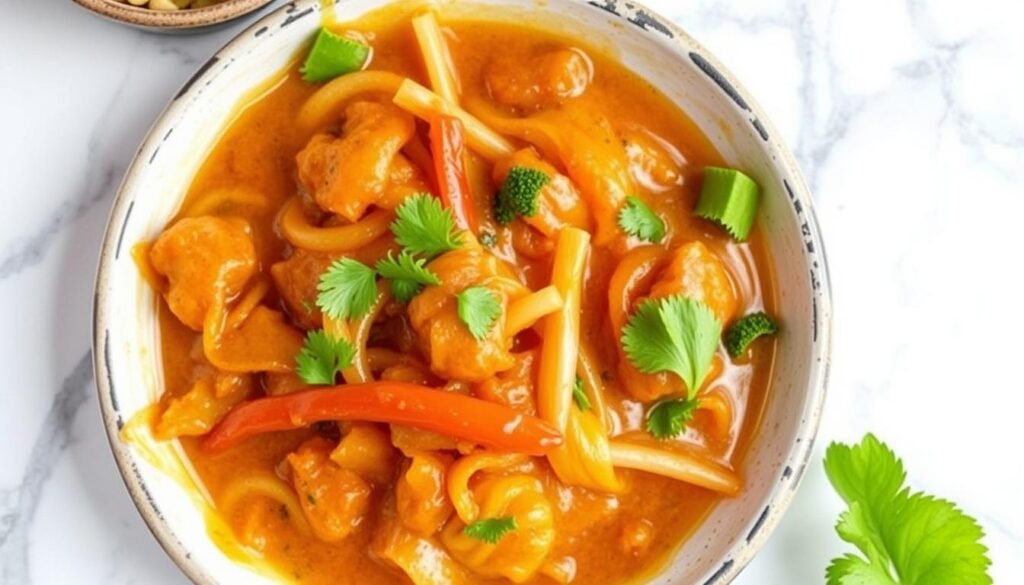
Agar momen bersantap berjalan lancar, pertimbangkan beberapa strategi pemilihan sajian yang praktis. Perencanaan sederhana bisa membuat pengalaman makan keluarga lebih hemat dan memuaskan semua lidah.
Tips berikut dirancang untuk membantu Anda mendapatkan nilai terbaik. Fokusnya pada kelengkapan menu dan kenyamanan harga.
Mengecek Variasi Menu: Dari Lokal hingga Internasional
Langkah pertama adalah memastikan restoran punya pilihan yang beragam. Sebuah restoran keluarga yang baik menawarkan opsi dari berbagai kategori.
Pastikan ada makanan sederhana yang disukai anak-anak, seperti ayam goreng atau nasi goreng. Untuk orang dewasa, cari hidangan lokal atau seafood yang khas.
Beberapa tempat bahkan menyajikan masakan internasional seperti pasta atau steak. Variasi ini memastikan setiap anggota mendapat pilihan sesuai selera.
Jangan lupa periksa foto dan ulasan online sebelum datang. Anda bisa melihat porsi dan salah menu yang sering dipesan tamu.
Mempertimbangkan Paket Keluarga atau Prasmanan untuk Efisiensi
Banyak restoran keluarga menyediakan paket khusus untuk rombongan. Sistem ini biasanya lebih ekonomis dibanding pesan satuan.
Paket menyajikan beberapa menu andalan dalam porsi besar yang cocok dibagi. Proses pemesanan juga jadi lebih mudah dan cepat.
Alternatif lain adalah sistem prasmanan atau buffet. Dengan harga tetap, setiap orang bebas mengambil makanan sesuai keinginan.
Sistem ini sangat efisien untuk keluarga dengan selera berbeda. Anda bisa mencoba banyak jenis hidangan sekaligus tanpa takut boros.
Contoh Restoran dengan Sistem Prasmanan Terjangkau
Beberapa restoran telah membuktikan bahwa prasmanan bisa tetap lezat dan hemat. Berikut dua rekomendasi yang patut dicoba.
Dapur Solo Edutorium di kota Solo menawarkan pengalaman prasmanan yang kaya rasa. Lokasinya strategis di Jl. Adi Sucipto, Karangasem.
Tempat ini menawarkan suasana luas dan adem, cocok untuk acara makan keluarga. Fasilitasnya lengkap dengan area parkir luas dan banyak kamar mandi.
Anda akan menemukan beragam masakan khas Jawa. Mulai dari soto daging, tongseng, tengkleng, hingga jajanan pasar yang mengenyangkan.
Temanasi Resto di Tangerang Selatan adalah contoh lain. Alamatnya di Jl. Kalibaru No.86, Parigi Baru.
Dengan hanya Rp35 ribu, Anda bisa mengisi piring penuh dengan lauk pilihan sendiri. Opsi yang ada antara lain Sayur Lodeh, Kering Tempe, Ikan Asin, dan Capcay Jawa.
Mereka juga punya menu ala carte seperti Nasi Tutug Teri plus Ayam Kremes. Bangunan dan kawasan sekitarnya memberikan nuansa yang santai.
Kedua restoran ini memahami kebutuhan keluarga akan kepraktisan dan nilai tambah. Mereka menciptakan suasana nyaman dimana anak-anak dan orang tua sama-sama betah.
Baik area indoor maupun area outdoor mereka dirancang untuk kebersamaan. Sentuhan dekorasi yang hangat terasa seperti di rumah sendiri.
Tips terakhir, jangan ragu bertanya pada staf tentang menu terbaik untuk si kecil. Mereka biasanya tahu hidangan apa yang paling cocok untuk hati dan perut anak.
Dengan perencanaan cermat, santapan lengkap yang memuaskan seluruh keluarga bisa didapatkan. Anda tidak perlu menguras kantong untuk menikmati waktu berkualitas bersama.
Rekomendasi Lainnya: Restoran Keluarga dengan Suasana Homey dan Nyaman
Terkadang, yang paling dicari dalam acara santap bersama adalah rasa tenang dan kehangatan yang familiar.
Sebagai penutup daftar rekomendasi, bagian ini menyajikan tempat-tempat yang mengutamakan perasaan “kembali ke rumah”. Mereka menciptakan suasana nyaman yang personal dan hangat.
Canting Londo Kitchen (Solo): Elegan Bergaya Colonial Kitchen
Restoran keluarga ini terletak di Jl. Dr. Rajiman No.525, Laweyan, Solo. Konsep utamanya adalah colonial kitchen dengan sentuhan elegan dan estetik.
Restoran menawarkan perpaduan cita rasa Nusantara dan Barat. Suasana klasik dan homey langsung terasa saat memasuki area indoor-nya.
Tersedia private room untuk keluarga yang menginginkan keintiman. Anda juga bisa memilih area outdoor yang tak kalah nyaman.
Dengan harga bersahabat, tempat ini cocok untuk berbagai acara makan keluarga.
Teras Kita Solo: Konsep Rumah Resto yang Cozy dan Adem
Kunjungi lokasinya di Jl. Satrio Wibowo No.31, Purwosari, Laweyan, Solo. Tempat ini benar-benar menghadirkan nuansa “rumah resto” yang super cozy.
Areanya tenang dengan pepohonan rindang di sekeliling. Anda bisa bersantap di area indoor atau area outdoor yang sejuk.
Fasilitas meeting room tersedia untuk acara privat keluarga besar. Menu yang disajikan beragam dan akrab di lidah.
Pilihannya mencakup nasi goreng, sop iga, rawon, bakmi goreng, hingga Chicken Steak.
Alamama Resto (Solo): Modern Klasik dengan Menu Lengkap Nusantara dan Barat
Restoran ini berada di Jl. Gajahmada No.42, Timuran, Banjarsari, Solo. Bangunannya menampilkan suasana modern klasik yang bersih.
Interior didominasi warna putih dan biru yang menenangkan. Meski tidak terlalu besar, restoran keluarga ini menawarkan suasana yang rapi.
Menunya sangat lengkap, memenuhi selera beragam. Dari masakan Nusantara seperti soto Betawi dan nasi rendang.
Hingga hidangan Barat seperti Chicken Cordon Blue dan Fish n’ Chips. Ini membuat pengalaman makan bersama menjadi sangat praktis.
Srasi Coffee & Eatery (Tangerang Selatan): Tempat Nongkrong Bohemian dengan Harga Terjangkau
Buktikan bahwa estetika dan harga ramah kantong bisa berjalan beriringan. Restoran ini ada di Jl. Elang Bintaro Sektor 9, Pondok Aren.
Jam bukanya dari pukul 07:00 hingga 22:00. Konsep dekorasinya bohemian dengan banyak tanaman hias.
Keunggulan utamanya adalah tarif yang super terjangkau. Rata-rata menu dibanderol di bawah Rp50 ribuan.
Menu andalan mencakup Kwetiau Siram, Lontong Cap Gomeh, dan Nasi Ulam khas Betawi. Cocok untuk makan keluarga santai tanpa beban.
| Nama Restoran | Lokasi & Konsep Unggulan | Menu Andalan | Suasana & Fasilitas |
|---|---|---|---|
| Canting Londo Kitchen | Solo (Laweyan). Gaya colonial kitchen yang elegan dan estetik. | Perpaduan cita rasa Nusantara dan Barat dengan plating cantik. | Suasana klasik homey, ada private room dan area outdoor. |
| Teras Kita Solo | Solo (Purwosari). Konsep “rumah resto” dengan teras cozy dan pepohonan rindang. | Nasi Goreng, Sop Iga, Rawon, Bakmi Goreng, Chicken Steak. | Suasana adem dan tenang, ada meeting room untuk acara privat. |
| Alamama Resto | Solo (Timuran). Ambience modern klasik dengan interior bersih (putih & biru). | Soto Betawi, Nasi Rendang, Chicken Cordon Blue, Fish n’ Chips. | Suasana rapi dan personal, cocok untuk percakapan berkualitas. |
| Srasi Coffee & Eatery | Tangerang Selatan (Pondok Aren). Dekorasi bohemian dengan banyak tanaman. | Kwetiau Siram, Lontong Cap Gomeh, Nasi Ulam Betawi. | Suasana santai dan estetik, harga sangat terjangkau (di bawah Rp50 ribu). |
Restoran keluarga dalam kategori ini mengutamakan kenyamanan yang terasa personal. Area mereka sering tidak terlalu besar, tetapi justru lebih hangat.
Makanan yang disajikan umumnya adalah hidangan sehari-hari yang disukai banyak orang. Cita rasanya konsisten dan penyajiannya rapi.
Bagi keluarga yang mencari ketenangan dan percakapan berkualitas, tempat dengan suasana homey seperti ini adalah pilihan tepat. Mereka menyentuh hati dengan kesederhanaan yang nyaman.
Kesimpulan
Setelah menjelajahi berbagai rekomendasi, kini Anda memiliki gambaran jelas tentang pilihan restoran keluarga terbaik. Acara makan bersama adalah investasi berharga untuk kebahagiaan serta keharmonisan.
Dari tempat bernuansa alam hingga yang berkonsep unik, setiap restoran menawarkan pengalaman spesial. Kriteria seperti suasana nyaman, area ramah anak-anak, dan variasi menu favorit tetap menjadi kunci.
Tips memilih hidangan, seperti paket atau sistem prasmanan, dapat membuat santapan lebih hemat. Hal ini membantu Anda menikmati sajian lezat tanpa khawatir soal anggaran.
Pada intinya, semua rekomendasi makan tersebut memiliki komitmen sama. Mereka ingin memberikan lokasi yang aman, menyenangkan, dan lezat untuk seluruh anggota.
Jangan ragu menjelajahi tempat-tempat tersebut untuk menciptakan kenangan sendiri. Bagi pencinta cita rasa berbeda, tempat makan keluarga dengan menu variatif seperti Bolekaka Dimsum juga layak dicoba.
Selamat mencari restoran pilihan dan nikmati waktu berkualitas bersama orang tercinta!