
Apakah perangkat komputer portabel Anda mulai terasa lambat setelah beberapa tahun pemakaian? Jangan khawatir, ini adalah keluhan yang sangat umum.
Kinerja yang menurun sering kali disebabkan oleh beberapa faktor sederhana. Misalnya, spesifikasi perangkat keras yang kurang memadai, terlalu banyak aplikasi berjalan, atau penumpukan file sementara.
Banyak pengguna langsung berpikir untuk melakukan pemasangan ulang sistem operasi. Padahal, langkah itu sebenarnya bisa dihindari.
Ada berbagai solusi praktis yang lebih cepat dan tidak merepotkan. Bahkan, pendekatan ini dapat memperpanjang usia perangkat Anda.
Panduan ini akan membahas beragam tips dan trik optimasi secara lengkap. Anda akan belajar langkah-langkah perawatan dasar hingga penyesuaian lanjutan.
Tujuannya adalah mengembalikan responsivitas perangkat Anda agar nyaman digunakan sehari-hari. Semua penjelasan disampaikan dengan bahasa yang ramah dan jelas.
Mari kita eksplorasi bersama metode-metode efektif yang telah terbukti. Dengan mengikuti panduan ini, Anda tidak hanya menyelesaikan masalah saat ini tetapi juga mencegahnya terulang.
Poin Penting yang Dapat Dipetik
- Masalah kinerja lambat adalah hal wajar setelah pemakaian jangka panjang.
- Pemasangan ulang sistem operasi bukan satu-satunya solusi yang tersedia.
- Banyak faktor pemicu yang sebenarnya dapat diatasi dengan langkah sederhana.
- Panduan ini menyajikan optimasi yang mudah diikuti oleh semua kalangan.
- Dengan perawatan tepat, Anda bisa mencegah masalah serupa di masa depan.
- Semua langkah dirancang untuk pengguna rumahan tanpa keahlian teknis khusus.
- Hasilnya, perangkat Anda akan kembali beroperasi dengan optimal.
Mengenal Penyebab Laptop Lemot: Langkah Awal yang Penting
Layaknya dokter yang mendiagnosis pasien, memahami ‘penyakit’ yang dialami komputer jinjing adalah langkah pertama menuju kesembuhan. Melompat langsung ke solusi tanpa tahu akar masalahnya bisa seperti membuang waktu.
Dengan mengetahui pemicunya, Anda bisa memilih tindakan yang tepat sasaran. Pendekatan ini lebih efisien dan menghindari langkah drastis yang tidak perlu.
Penyebab Umum Kinerja Laptop Melambat
Berikut adalah beberapa faktor yang paling sering membuat perangkat Anda bekerja lambat:
- Hard Disk Hampir Penuh: Ruang penyimpanan yang nyaris habis membuat sistem operasi kesulitan membuat file sementara. Proses membaca dan menulis data menjadi sangat lama.
- Kapasitas RAM Terbatas: RAM adalah memori jangka pendek untuk menjalankan program. Buka terlalu banyak aplikasi sekaligus, dan perangkat akan ‘kehabisan napas’, mulai menggunakan hard disk yang lebih lambat.
- Program Berjalan di Background: Banyak software yang berjalan diam-diam saat startup. Mereka menghabiskan sumber daya berharga tanpa Anda sadari.
- File Sementara Menumpuk: Cache browser dan file temp Windows yang tidak dibersihkan memberatkan sistem. Ibaratnya, gudang yang penuh sampah sulit dicari barangnya.
- Sistem Pendingin Tersumbat Debu: Debu di ventilasi menghambat aliran udara. Prosesor yang kepanasan akan mengurangi kinerjanya untuk mencegah kerusakan.
- Software Usang atau Terinfeksi: Sistem operasi dan driver lawas bisa punya bug. Serangan virus atau malware juga sering menyedot sumber daya secara diam-diam.
Setiap faktor ini memberi tanda yang berbeda. Misalnya, hard disk penuh menyebabkan lag saat membuka file, sementara RAM kurang bikin lambat saat multitasking.
Memahami hal ini membantu Anda mendiagnosis sendiri. Anda tidak lagi hanya merasa kesal, tapi tahu kemungkinan sumber masalahnya.
Mengapa Instal Ulang Bukan Satu-Satunya Solusi?
Banyak orang melihat pemasangan ulang Windows sebagai obat dewa. Memang, ini memberi awal yang bersih, tetapi ada beberapa kekurangannya.
Pertama, prosesnya memakan waktu lama. Anda harus backup data, install ulang, lalu setup semua program lagi dari nol. Risiko kehilangan data penting juga ada.
Kedua, solusi ini seringkali bersifat sementara. Jika kebiasaan buruk—seperti mengisi hard disk sampai penuh atau menginstal banyak aplikasi startup—tidak diubah, masalah laptop lemot akan kembali beberapa bulan kemudian.
Ketiga, ini tidak menyelesaikan masalah hardware. Jika spesifikasi RAM memang kurang atau hard disk sudah tua, install ulang tidak akan banyak membantu.
Oleh karena itu, pendekatan yang lebih cerdas adalah mengidentifikasi penyebab laptop yang spesifik terlebih dahulu. Kemudian, terapkan perbaikan yang ditargetkan, seperti yang akan dijelaskan dalam bagian selanjutnya.
Dengan begitu, Anda tidak hanya mengembalikan kecepatan, tetapi juga memperpanjang usia pakai perangkat. Anda menjadi pengguna yang lebih paham akan kebutuhan sistem komputernya.
Cara Mengatasi Laptop Lemot Tanpa Install Ulang: Mulai dari Pembersihan Dasar
Optimasi kinerja dimulai dari hal-hal paling mendasar yang sering kita abaikan: kebersihan sistem. Sebelum menyentuh pengaturan lanjutan, membebaskan ruang dan menghapus sampah digital adalah langkah paling efektif.
Pembersihan ini langsung menangani beberapa penyebab umum laptop lemot. Hasilnya sering langsung terasa, terutama pada kecepatan membuka aplikasi dan file.
Bersihkan File Sementara dan Cache dengan Disk Cleanup
Windows memiliki alat bawaan yang sangat berguna untuk tugas ini. Tool ini bernama Disk Cleanup.
Fungsinya adalah memindai dan mengidentifikasi file-file sementara, cache, serta data lain yang aman dihapus. Cara mengaksesnya mudah.
Pertama, buka File Explorer dan cari drive C:. Lakukan klik kanan pada drive tersebut, lalu pilih Properties.
Pada tab General, Anda akan melihat tombol Disk Cleanup. Klik tombol itu, dan sistem akan mulai memindai.
Setelah selesai, sebuah jendela akan muncul. Jendela ini menampilkan daftar kategori file yang bisa dibersihkan.
Centang kategori seperti Temporary Files, Windows Update Cleanup, dan Recycle Bin. Kemudian, klik OK untuk memulai proses membersihkan file sampah.
Proses ini sangat aman. Tool ini dirancang khusus untuk tidak menghapus data pribadi atau file sistem yang penting.
Dengan membersihkan cache dan file sementara, Anda memberi lebih banyak ruang penyimpanan untuk sistem bekerja. Kinerja membaca dan menulis data pun menjadi lebih cepat.
Hapus Aplikasi dan Program yang Tidak Terpakai
Seiring waktu, kita sering menginstal banyak program yang akhirnya tidak digunakan. Software ini tetap memakan ruang dan terkadang berjalan di background.
Untuk mengatasinya, buka Settings Windows. Lalu, masuk ke menu Apps > Installed apps.
Anda akan melihat daftar lengkap semua aplikasi. Tinjau daftar ini dengan cermat.
Identifikasi software yang sudah lama tidak Anda buka. Klik tiga titik di samping namanya, lalu pilih Uninstall.
Pastikan Anda menghapus instalasinya dari sini, bukan sekadar menghapus shortcut di desktop. Langkah ini benar-benar membebaskan ruang penyimpanan.
Beberapa program yang dihapus mungkin juga berhenti membebani proses startup. Ini akan membuat booting menjadi lebih ringan.
| Jenis File / Program | Biasanya Aman Dihapus | Lebih Baik Dipertahankan | Alasan |
|---|---|---|---|
| File Sementara (Temp) | Ya | Tidak | Hanya cache untuk sesi kerja lama. Dapat dibuat ulang jika diperlukan. |
| Cache Browser | Ya | Tidak | Mempercepat loading halaman, tetapi menumpuk bisa memperlambat. Bersihkan secara berkala. |
| File Instalasi Update Windows Lama | Ya | Tidak | Setelah update berhasil, file lama tidak diperlukan lagi dan ukurannya sangat besar. |
| Aplikasi Bawaan Pabrik (OEM) | Terkadang | Perlu Ditinjau | Beberapa bloatware bisa dihapus. Periksa apakah aplikasi tersebut vital untuk hardware Anda. |
| Driver Perangkat Keras | Tidak | Ya | Menghapus driver dapat menyebabkan hardware tidak berfungsi. Gunakan update, bukan uninstall. |
| File Dokumen Pribadi | Tidak | Ya | Backup terlebih dahulu sebelum memindahkan atau menghapusnya. Ini adalah data penting Anda. |
Kosongkan Recycle Bin dan File Download yang Menumpuk
Menghapus file belum selesai jika masih berada di Recycle Bin. Tempat ini hanya menyimpan data yang ditunda untuk dihapus permanen.
Klik kanan ikon Recycle Bin di desktop, lalu pilih Empty Recycle Bin. Ruang hard disk akan langsung bertambah.
Folder Downloads juga sering menjadi tempat penumpukan. File installer, dokumen, dan arsip lama sering tertinggal di sini.
Buka folder tersebut dan pindai isinya. Pindahkan file penting ke lokasi lain, dan hapus yang sudah tidak berguna.
Pembersihan dasar ini adalah fondasi perawatan. Lakukan secara berkala, misalnya sebulan sekali.
Dengan rutin membersihkan file sampah dan mengelola aplikasi, Anda menjaga agar perangkat tetap ringan dan responsif untuk tugas sehari-hari.
Optimasi Program yang Berjalan di Background
Kinerja perangkat juga sangat dipengaruhi oleh software yang berjalan diam-diam meski tidak Anda gunakan. Program-program ini tetap memakan sumber daya CPU dan RAM.
Mengelola aplikasi berjalan di latar belakang adalah kunci untuk responsivitas. Langkah ini memberi dampak langsung pada kelancaran multitasking.
Kelola Startup Program via Task Manager
Banyak program secara otomatis aktif saat komputer dinyalakan. Hal ini membuat proses booting menjadi lebih lama dari seharusnya.
Anda bisa mengaturnya dengan mudah melalui Task Manager. Tekan tombol Ctrl+Shift+Esc secara bersamaan pada keyboard.
Setelah jendela terbuka, cari dan klik tab Startup. Di sini, Anda akan melihat daftar semua software yang berjalan saat startup.
Perhatikan kolom Startup impact. Nonaktifkan program dengan dampak High yang jarang digunakan, seperti updater aplikasi atau tool pihak ketiga.
Cukup klik kanan pada namanya, lalu pilih Disable. Perubahan akan berlaku setelah Anda restart perangkat.
Nonaktifkan Fitur dan Efek Visual Windows yang Berlebihan
Sistem operasi Windows menawarkan banyak animasi dan transparansi yang indah. Namun, fitur ini membutuhkan daya proses grafis dan memori tambahan.
Untuk kecepatan optimal, Anda bisa menyesuaikan pengaturan ini. Klik kanan pada ikon This PC di desktop atau File Explorer, lalu pilih Properties.
Di jendela baru, klik Advanced system settings di sebelah kiri. Lalu, pada tab Advanced, cari bagian Performance dan klik tombol Settings.
Anda akan melihat daftar efek visual. Pilih opsi Adjust for best performance untuk menonaktifkan semuanya.
Atau, pilih Custom dan centang hanya efek yang Anda anggap penting, seperti “Show thumbnails instead of icons”.
Tutup Tab Browser dan Aplikasi yang Tidak Digunakan
Kebiasaan membuka lusinan tab browser sekaligus adalah beban besar untuk RAM. Setiap tab berjalan seperti aplikasi terpisah di memori.
Rutinlah menutup halaman yang sudah tidak dibutuhkan. Gunakan fitur bookmark untuk menyimpan tautan yang ingin dibaca nanti.
Beberapa ekstensi browser juga dapat membantu mengelola penggunaan memori. Mereka membekukan tab yang tidak aktif untuk sementara waktu.
Prinsip yang sama berlaku untuk software lain di desktop. Tutup program yang benar-benar tidak Anda gunakan saat ini.
Dengan demikian, sumber daya berharga dapat dialokasikan untuk tugas utama Anda. Hasilnya, berpindah antar jendela kerja akan terasa lebih mulus.
| Jenis Program / Proses | Dampak pada Kinerja | Tindakan yang Direkomendasikan |
|---|---|---|
| Program Startup (Updater, Cloud Sync) | Memperlambat waktu booting, menggunakan RAM di background. | Nonaktifkan di Task Manager, kecuali yang vital seperti driver atau antivirus. |
| Efek Visual (Animasi, Shadow, Transparency) | Membebani GPU dan mempengaruhi kelancaran respons antarmuka. | Nonaktifkan sebagian besar atau pilih opsi “Best performance”. |
| Tab Browser yang Tidak Aktif | Menghabiskan RAM secara signifikan, bisa menyebabkan lag. | Tutup tab yang tidak dilihat, gunakan fitur suspends tab, atau batasi jumlah tab. |
| Aplikasi yang Minimized ke System Tray | Terus berjalan dan melakukan sinkronisasi atau pengecekan. | Keluar dari aplikasi sepenuhnya jika tidak diperlukan dalam waktu dekat. |
| Windows Search Indexing Service | Dapat menggunakan CPU dan Disk saat melakukan pengindeksan file baru. | Biarkan berjalan, tetapi jadwalkan untuk waktu tidak aktif jika sangat mengganggu. |
Melalui Task Manager, Anda juga bisa memantau penggunaan sumber daya secara real-time. Buka tab Processes untuk melihat mana yang paling banyak memakai CPU, Memori, atau Disk.
Optimasi ini memberikan ‘ruang bernapas’ bagi sistem. Performa dalam menjalankan beberapa pekerjaan sekaligus akan meningkat secara nyata.
Maksimalkan Kinerja Penyimpanan dan Memori
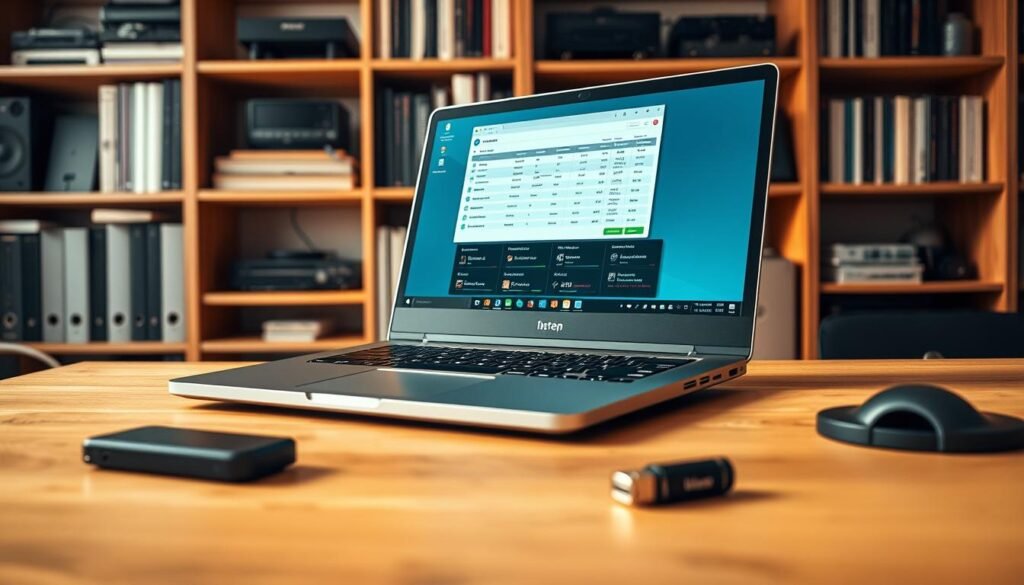
Bayangkan hard disk sebagai gudang dan RAM sebagai meja kerja. Keduanya perlu diatur agar alur kerja tidak tersendat.
Ketika gudang penuh atau berantakan, mencari barang jadi lama. Meja kerja yang sempit juga bikin kita kesulitan mengerjakan banyak hal sekaligus.
Prinsip yang sama berlaku untuk perangkat Anda. Optimasi penyimpanan dan memori memberi dampak besar pada kelancaran.
Lakukan Defragmentasi (Untuk HDD) atau Optimasi Drive (Untuk SSD)
Jika perangkat masih menggunakan Hard Disk Drive (HDD), file bisa terpecah-pecah di berbagai lokasi piringan. Ini disebut fragmentasi.
Defragmentasi merapikan pecahan file tersebut. Hasilnya, kepala baca hard disk tidak perlu melompat-lompat jauh.
Akses data pun menjadi lebih cepat. Windows memiliki alat bawaan untuk ini.
Buka File Explorer, klik kanan pada drive C:, dan pilih Properties. Pergi ke tab Tools dan klik Optimize.
Pilih drive Anda dan klik Analyze. Jika fragmentasi tinggi, klik Optimize untuk memulai proses.
Peringatan penting: Jangan lakukan ini untuk Solid State Drive (SSD). Defragmentasi justru bisa memperpendek umur SSD.
Untuk SSD, sistem menggunakan perintah TRIM. Fitur ini membersihkan blok data yang tidak terpakai.
Anda tetap bisa klik tombol Optimize di jendela yang sama. Windows akan secara otomatis menjalankan perintah TRIM untuk SSD Anda.
Lakukan proses ini sebulan sekali untuk HDD. Untuk SSD, optimasi otomatis biasanya sudah dijadwalkan oleh sistem.
Bebaskan Ruang Penyimpanan dengan Memindahkan Data
Ruang penyimpanan yang hampir penuh adalah musuh performa. Sistem membutuhkan area kosong untuk file sementara dan operasi virtual.
Usahakan selalu ada 15-20% ruang kosong di drive utama (C:). Ini seperti menyediakan lorong darurat untuk lalu lintas data.
Solusi praktisnya adalah memindahkan file besar. Arsip foto, video liburan, atau dokumen lama bisa dipindahkan.
Gunakan hard disk eksternal untuk backup. Atau, manfaatkan layanan cloud seperti Google Drive atau Microsoft OneDrive.
Dengan menyimpan di cloud, Anda bisa mengakses file dari mana saja. Ruang di perangkat utama pun menjadi lega.
Atur juga folder Downloads agar tidak menjadi tempat penumpukan. Pindahkan file yang sudah diunduh ke lokasi yang terorganisir.
Aktifkan Storage Sense di Windows Settings. Fitur ini bisa otomatis membersihkan file sementara dan kosongkan Recycle Bin.
| Jenis Drive | Tindakan Perawatan | Frekuensi | Tujuan Utama | Yang Harus Dihindari |
|---|---|---|---|---|
| Hard Disk Drive (HDD) | Defragmentasi | Bulanan | Merapikan pecahan file untuk kecepatan akses baca/tulis. | Mengisi drive hingga >90% kapasitas. Mematikan perangkat saat proses defrag berjalan. |
| Solid State Drive (SSD) | Optimasi TRIM | Otomatis / Bulanan | Memberi tahu SSD blok data mana yang aman dihapus, menjaga kecepatan konsisten. | Melakukan defragmentasi manual. Menulis data secara terus-menerus hingga batas maksimum. |
| Drive Sistem (C:) | Jaga Ruang Kosong >15% | Pemantauan Berkala | Menyediakan ruang untuk file pagefile.sys (virtual memory) dan operasi sistem lainnya. | Menyimpan file pribadi besar (video, game) di drive sistem jika ada partisi lain. |
| Penyimpanan Cloud | Sinkronisasi Selektif | Setelah Backup | Mengosongkan ruang lokal dengan tetap menyimpan akses ke data penting. | Menyinkronkan semua folder ke cloud tanpa filter, bisa memenuhi kuota dan membebani jaringan. |
Pantau Penggunaan RAM dan Tutup Proses yang Membebani
Memori RAM adalah sumber daya yang sangat dinamis. Kapasitas RAM yang terbatas perlu dikelola dengan cermat.
Untuk memantau, buka Task Manager dengan tekan Ctrl+Shift+Esc. Lalu, lihat tab Processes atau Performance.
Di tab Processes, urutkan kolom Memory. Anda akan melihat aplikasi atau proses mana yang paling banyak menggunakan ram laptop.
Proses dengan penggunaan memori tinggi (misalnya, di atas 500MB) patut dicurigai. Terutama jika itu adalah software yang tidak sedang Anda gunakan secara aktif.
Untuk membebaskan memori, klik kanan pada proses tersebut dan pilih End task. Hati-hati, jangan tutup proses sistem Windows yang vital.
Dengan rutin memantau, Anda tahu kebiasaan mana yang membuat RAM penuh. Misalnya, membuka terlalu banyak tab browser atau menjalankan program desain berat.
Manajemen memori yang baik mencegah sistem menggunakan hard disk sebagai RAM cadangan. Proses itu sangat lambat dan menyebabkan lag.
Kini, gudang penyimpanan Anda lebih rapi dan meja kerja memori lebih lapang. Performa dalam menjalankan tugas sehari-hari akan terasa lebih ringan dan responsif.
Perbarui Sistem dan Driver untuk Stabilitas Maksimal
{
Lindungi Laptop dari Ancaman yang Memperlambat
Di balik kelambatan tiba-tiba, bisa jadi ada aktivitas tersembunyi dari virus atau malware yang menggerogoti sumber daya. Ancaman digital ini bekerja diam-diam seperti tamu tak diundang.
Mereka tidak hanya mengancam data pribadi Anda. Program jahat juga sering menyedot tenaga prosesor dan memori RAM.
Hasilnya, performa perangkat Anda turun drastis tanpa alasan yang jelas. Perlindungan proaktif adalah kunci untuk mencegah hal ini.
Lakukan Scan Rutin dengan Antivirus Terpercaya
Malware dan program berbahaya lainnya dirancang untuk tidak terlihat. Mereka bisa menyamar sebagai proses sistem yang normal.
Proses tersembunyi ini terus-menerus menggunakan CPU dan RAM. Sumber daya yang seharusnya untuk tugas Anda jadi terpakai untuk aktivitas jahat.
Memiliki software antivirus yang terpercaya adalah langkah dasar. Program ini bertindak seperti sistem imun untuk perangkat Anda.
Pastikan antivirus selalu diperbarui ke definisi terbaru. Update rutin memastikannya mengenali ancaman baru.
Jalankan scan penuh secara berkala, misalnya seminggu sekali. Scan ini akan memeriksa semua file dan folder untuk mendeteksi infeksi.
Windows hadir dengan perlindungan bawaan bernama Windows Defender. Tool ini sudah cukup baik untuk penggunaan sehari-hari.
Namun, beberapa pengguna mungkin membutuhkan fitur lebih lengkap. Solusi pihak ketiga sering menawarkan firewall tambahan dan proteksi real-time yang lebih agresif.
| Fitur / Aspek | Antivirus Bawaan (Windows Defender) | Antivirus Pihak Ketiga (Umum) | Rekomendasi untuk Pengguna |
|---|---|---|---|
| Proteksi Dasar | Baik untuk virus dan malware umum. Terintegrasi langsung dengan sistem. | Sangat baik, sering dengan engine deteksi dan database ancaman yang lebih besar. | Cukup untuk kebanyakan pengguna rumahan dengan kebiasaan browsing aman. |
| Kemudahan & Biaya | Gratis, otomatis di-update via Windows Update, tanpa konfigurasi rumit. | Berbayar (premium) atau gratis dengan fitur terbatas. Membutuhkan instalasi terpisah. | Jika anggaran terbatas, Windows Defender adalah pilihan solid dan tidak merepotkan. |
| Fitur Tambahan | Firewall dasar, kontrol aplikasi, proteksi ransomware sederhana. | Firewall canggih, VPN, password manager, parental control, dan optimasi kinerja. | Pilih jika Anda butuh suite keamanan lengkap atau memiliki kekhawatiran khusus. |
| Konsumsi Sumber Daya | Ringan dan efisien, karena bagian dari OS. | Bervariasi; beberapa bisa cukup berat dan mempengaruhi kecepatan saat scan berjalan. | Perhatikan penggunaan RAM dan CPU di Task Manager setelah menginstal antivirus baru. |
Hindari Menginstal Software dari Sumber yang Tidak Jelas
Pintu masuk utama untuk virus adalah software yang diunduh dari sumber tidak resmi. Situs web abal-abal atau torrent ilegal sering menyisipkan malware.
Program bajakan atau crack adalah contoh yang sangat berisiko. Mereka mungkin menjalankan skrip jahat selama proses instalasi.
Selalu usahakan mengunduh aplikasi dari website resmi pengembang. Atau, gunakan toko aplikasi terpercaya seperti Microsoft Store.
Periksa URL situs sebelum mengklik tombol unduh. Pastikan alamatnya benar dan menggunakan koneksi HTTPS.
Kenali tanda-tanda perangkat mungkin terinfeksi. Gejalanya bisa berupa iklan pop-up aneh yang muncul tiba-tiba.
Browser homepage atau mesin pencari default Anda tiba-tiba berubah tanpa izin. Kinerja juga bisa melambat drastis secara tiba-tiba.
Selain scan rutin, praktik browsing aman sangat penting. Jangan mengklik link mencurigakan di email atau media sosial.
Waspadai email phishing yang berpura-pura berasal dari institusi resmi. Email ini meminta data sensitif atau mengandung lampiran berbahaya.
Dengan menjaga kebersihan digital, Anda melakukan dua hal sekaligus. Data pribadi Anda terlindungi dari pencurian.
Sumber daya sistem juga digunakan sepenuhnya untuk tugas yang Anda inginkan. Bukan untuk aktivitas jahat yang memperlambat.
Perlindungan proaktif ini jauh lebih mudah dan efektif. Mengobati infeksi malware yang sudah parah seringkali lebih sulit dan merusak.
Pertimbangan Upgrade Hardware Tanpa Install Ulang
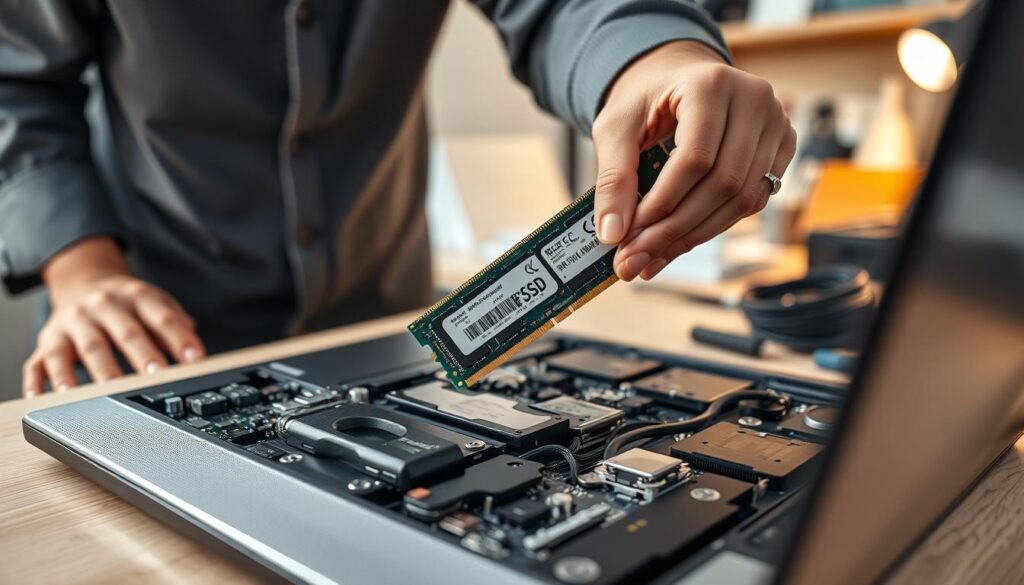
Setelah semua trik optimasi perangkat lunak dicoba, ada kalanya batasan fisik perangkat keras menjadi penghambat utama. Jika kinerja masih terasa berat untuk kebutuhan multitasking atau membuka program, mungkin solusinya terletak pada peningkatan komponen internal.
Kabarnya baik, upgrade ini bisa dilakukan tanpa melalui proses pemasangan ulang sistem yang rumit. Anda dapat mempertahankan semua pengaturan, aplikasi, dan data yang ada.
Dua komponen yang paling memberi dampak signifikan adalah RAM dan media penyimpanan. Meningkatkan keduanya bisa mengubah pengalaman menggunakan perangkat Anda secara dramatis.
Tambahkan Kapasitas RAM untuk Multi-tasking yang Lebih Lancar
RAM berfungsi seperti meja kerja virtual bagi prosesor. Semakin luas meja ini, semakin banyak pekerjaan yang bisa dikerjakan bersamaan tanpa kendala.
Ketika kapasitas RAM terbatas, sistem akan memaksa menggunakan hard disk yang jauh lebih lambat sebagai cadangan. Inilah yang menyebabkan lag saat membuka banyak aplikasi atau tab browser.
Untuk mengecek kompatibilitas, Anda bisa menggunakan tools seperti CPU-Z. Software ini menunjukkan tipe RAM (DDR3, DDR4), kecepatan, dan berapa slot yang terpakai.
Rekomendasi umum untuk penggunaan modern adalah minimal 8GB. Jika Anda sering menggunakan software desain, edit video, atau game, upgrade ke 16GB akan memberi ruang lebih lega.
Proses tambah RAM relatif sederhana. Matikan perangkat, buka panel akses di bagian bawah, dan pasang modul memori baru di slot yang kosong.
Pastikan modul yang dibeli sesuai dengan spesifikasi yang didukung oleh motherboard. Peningkatan kapasitas ram ini langsung terasa pada kelancaran berpindah antar program.
Upgrade ke SSD untuk Kecepatan Booting dan Loading yang Dramatis
Mengganti hard disk konvensional (HDD) dengan Solid State Drive (SSD) adalah revolusi kecepatan. Perbedaannya seperti mobil balap dibandingkan sepeda.
SSD tidak memiliki bagian mekanik yang berputar. Data diakses secara elektronik, sehingga waktu baca-tulis menjadi sangat cepat.
Dampaknya langsung terlihat. Waktu booting Windows bisa berkurang dari menit menjadi hitungan detik. Membuka program berat seperti Photoshop atau game pun menjadi hampir instan.
Ada dua tipe SSD yang umum: SATA dan NVMe. SSD SATA bentuk dan konektornya mirip dengan HDD lama, cocok untuk upgrade mudah.
SSD NVMe lebih cepat lagi dan menggunakan slot M.2 di motherboard. Periksa spesifikasi perangkat Anda untuk memastikan dukungan.
Untuk kapasitas, 256GB adalah awal yang baik untuk sistem operasi dan program utama. Jika budget memungkinkan, 512GB atau 1TB memberikan ruang penyimpanan yang lebih nyaman.
Keuntungan terbesar adalah Anda tidak perlu install ulang. Gunakan software kloning seperti Macrium Reflect atau Samsung Data Migration untuk menyalin seluruh isi HDD ke SSD baru.
Setelah kloning selesai, Anda cukup mengganti fisik hard disk lama dengan SSD. Nyalakan komputer, dan semua data serta aplikasi Anda akan tetap ada, tetapi sekarang berjalan dengan kecepatan baru.
| Aspek Perbandingan | Hard Disk Drive (HDD) | Solid State Drive (SSD) |
|---|---|---|
| Kecepatan Booting Sistem | 45 detik – 2 menit | 10 – 20 detik |
| Waktu Buka Program Berat | Lama, sering disertai lag | Sangat cepat, respons langsung |
| Ketahanan & Suara | Memiliki bagian bergerak, rentan guncangan, berisik | Tidak ada bagian bergerak, senyap, lebih tahan benturan |
| Konsumsi Daya | Lebih tinggi karena motor penggerak | Lebih hemat, baik untuk daya tahan baterai |
| Harga per GB | Lebih murah | Lebih mahal, namun harga terus turun |
Upgrade hardware ini memang memerlukan investasi finansial. Selain itu, membuka casing laptop membutuhkan kehati-hatian dan alat yang tepat.
Jika Anda tidak percaya diri, disarankan untuk berkonsultasi dengan teknisi terpercaya. Mereka dapat membantu memilih komponen yang cocok dan melakukan pemasangan dengan aman.
Dampak dari peningkatan ini seringkali seperti memiliki perangkat baru. Sebuah SSD dapat membuat laptop berusia lima tahun terasa sangat responsif dan cepat.
Ini adalah solusi jangka panjang untuk masalah performa laptop yang bersumber dari spesifikasi awal yang terlalu rendah. Dengan upgrade yang tepat, perangkat Anda bisa tetap relevan dan powerful untuk tahun-tahun ke depan.
Kebiasaan Sehat untuk Mencegah Laptop Lemot Kembali
Konsistensi kinerja laptop optimal tidak hanya bergantung pada perbaikan, tetapi terutama pada kebiasaan penggunaan sehari-hari. Membentuk rutinitas perawatan sederhana adalah investasi jangka panjang.
Pendekatan ini mencegah masalah sebelum muncul. Hubungan harmonis dengan perangkat Anda akan terjaga dari waktu ke waktu.
Seperti informasi dari ahli perawatan komputer, pencegahan selalu lebih efektif daripada mengobati. Mari kita bahas tiga pilar kebiasaan sehat ini.
Jaga Suhu Laptop dan Bersihkan Debu dari Ventilasi
Overheating adalah musuh tersembunyi yang secara diam-diam menurunkan performa. Prosesor yang terlalu panas akan otomatis mengurangi kecepatannya untuk mencegah kerusakan.
Debu yang menumpuk di ventilasi dan kipas adalah penyebab utama. Aliran udara yang terhambat membuat sistem pendingin tidak bekerja maksimal.
Bersihkan bagian ini secara berkala, setidaknya setahun sekali. Anda bisa menggunakan kompresor angin kaleng atau membawanya ke jasa servis terpercaya.
Pastikan ventilasi tidak tertutup saat digunakan. Jangan letakkan perangkat di atas kain, bantal, atau permukaan empuk lainnya.
Untuk beban kerja berat seperti gaming atau editing video, pertimbangkan menggunakan cooling pad. Alat ini membantu sirkulasi udara ekstra dari bawah.
Kebiasaan sederhana ini memperpanjang usia komponen internal. Sistem operasi juga dapat berjalan dalam kondisi suhu yang ideal.
Atur Power Plan untuk Keseimbangan Performa dan Daya Tahan Baterai
Windows menyediakan pengaturan manajemen daya yang cerdas. Opsi ini disebut Power Plan dan sering diabaikan.
Fungsinya menyeimbangkan antara kecepatan maksimal dan penghematan energi. Pilihan yang tepat sangat tergantung pada situasi penggunaan.
Anda dapat mengaksesnya melalui Control Panel atau ikon baterai di taskbar. Tiga skema utama biasanya tersedia.
| Skema Power Plan | Karakteristik | Situasi Penggunaan yang Direkomendasikan |
|---|---|---|
| High Performance | Mengoptimalkan kecepatan prosesor dan komponen lain secara maksimal. Konsumsi daya lebih tinggi. | Saat terhubung ke stopkontak, untuk tugas berat seperti rendering, gaming, atau software desain. |
| Balanced (Direkomendasikan) | Menyeimbangkan antara performa dan efisiensi energi. Meningkatkan kecepatan saat diperlukan, menghemat saat idle. | Untuk penggunaan sehari-hari yang fleksibel, baik dengan baterai maupun terhubung charger. |
| Power Saver | Mengurangi konsumsi energi dengan membatasi kecepatan prosesor dan kecerahan layar. Memperpanjang usia baterai. | Saat menggunakan baterai dan membutuhkan ketahanan lebih lama, atau untuk tugas ringan seperti browsing. |
Atur juga perilaku penutupan layar dan sleep mode. Ini membantu menghemat daya saat perangkat tidak aktif.
Untuk kesehatan baterai, hindari mengisi penuh (100%) dalam waktu sangat lama. Juga, jangan biarkan baterai benar-benar habis terlalu sering.
Isi ulang saat level daya tersisa sekitar 20-30%. Hindari pengisian di tempat yang panas atau under direct sunlight.
Backup Data Secara Berkala dan Matikan Laptop dengan Benar
Melindungi data pribadi sama pentingnya dengan menjaga kinerja laptop. Kehilangan file penting bisa lebih menyusahkan daripada lag.
Buat jadwal backup data rutin ke hard disk eksternal atau layanan cloud. Windows memiliki tool bawaan bernama File History untuk ini.
Atur agar proses backup berjalan otomatis setiap minggu atau bulan. Dengan begitu, Anda tidak perlu mengingatnya secara manual.
Kebiasaan mematikan perangkat dengan benar juga berpengaruh. Shut down secara berkala memberi kesempatan sistem untuk mereset sepenuhnya.
Berbeda dengan sleep atau hibernate, shutdown membersihkan memori dan menghentikan semua operasi latar belakang. Lakukan ini setidaknya seminggu sekali.
Hindari makan dan minum di dekat perangkat. Tumpahan cairan dapat menyebabkan kerusakan fisik yang parah dan mahal.
Dengan menerapkan ketiga kebiasaan ini, Anda membangun fondasi yang kuat. Perawatan preventif menjaga konsistensi dan keandalan perangkat Anda.
Masalah performa yang mengganggu dapat dihindari sebelum benar-benar terjadi. Investasi waktu sedikit hari ini akan menghemat banyak waktu dan frustrasi di masa depan.
Kesimpulan
Kini, dengan bekal tips yang telah diuraikan, perangkat Anda seharusnya sudah berjalan lebih optimal. Panduan lengkap ini membawa Anda dari identifikasi penyebab, pembersihan dasar, penyesuaian perangkat lunak, hingga opsi peningkatan perangkat keras.
Intinya, pemasangan ulang sistem bukan solusi satu-satunya. Banyak masalah kinerja dapat diatasi dengan perawatan rutin dan pengaturan yang tepat.
Kami merangkum bahwa kombinasi membersihkan file sampah, mengelola program startup, menjaga ruang penyimpanan, update, dan proteksi adalah paket perawatan standar yang efektif.
Jika semua langkah lunak sudah dilakukan dan perangkat masih lambat, upgrade RAM atau migrasi ke SSD sangat direkomendasikan.
Kunci keberhasilan jangka panjang adalah konsistensi dalam kebiasaan sehat. Seperti membersihkan debu, backup data, dan mematikan dengan benar.
Dengan mengikuti panduan ini, Anda tidak hanya mempercepat perangkat saat ini tetapi juga mencegah masalah serupa. Semoga perangkat Anda kini lebih lancar dan responsif.
Jangan ragu kembali ke artikel ini jika tanda-tanda kelambatan muncul lagi. Perawatan adalah proses berkelanjutan.